Prendre Keet en main
· Keet 1.6 · macOS 14 ou plus récent, Mac Apple Silicon · dix minutes de lecture
Keet écoute votre réunion et vous rend, à la fin, un compte-rendu écrit et la liste des choses à faire. Vous n'avez qu'un raccourci clavier à appuyer. Ce guide vous montre comment, avec les vraies images de l'application. Comptez dix minutes de lecture, une fois pour toutes.
1 · Ce que Keet fait, et ce qu'il ne fait pas
Une seule règle à retenir : Keet enregistre ce que le micro de votre Mac entend. Tout le reste en découle.
Ce qu'il fait
- Il enregistre une réunion dans une salle, avec le micro du Mac.
- Il marche aussi en visio, tant que le son sort par les haut-parleurs. Les personnes à distance sont alors audibles dans la pièce, donc il les entend.
- Il écrit tout ce qui a été dit, sur votre ordinateur. Pas besoin d'internet pour cette partie : ça marche même dans l'avion.
- Il devine qui parle et met le bon prénom en face de chaque phrase.
- Il rédige le compte-rendu et en sort la liste des actions à faire.
- Il va chercher dans votre agenda le titre de la réunion et la liste des invités, pour vous éviter de les taper.
Ce qu'il ne fait pas
- Il n'entend rien de ce qui passe dans un casque. Si vous êtes au casque, il n'enregistre que vous, et le compte-rendu ressemblera à un monologue.
- Il ne se connecte pas à votre visio et n'apparaît pas dans la réunion. Personne ne voit qu'il est là.
- Il ne démarre jamais tout seul. Rien n'est enregistré tant que vous ne l'avez pas lancé vous-même.
En visio, mettez le son sur les haut-parleurs. C'est vraiment la seule chose à retenir. Une réunion écoutée en haut-parleur donne un aussi bon compte-rendu qu'une réunion en salle.
Et pensez au volume : si vous entendez mal quelqu'un, Keet aussi l'entendra mal.
2 · La première fois que vous l'ouvrez
Quatre écrans, deux minutes. Tout se règle là. Vous n'aurez rien à aller chercher dans les réglages ensuite.
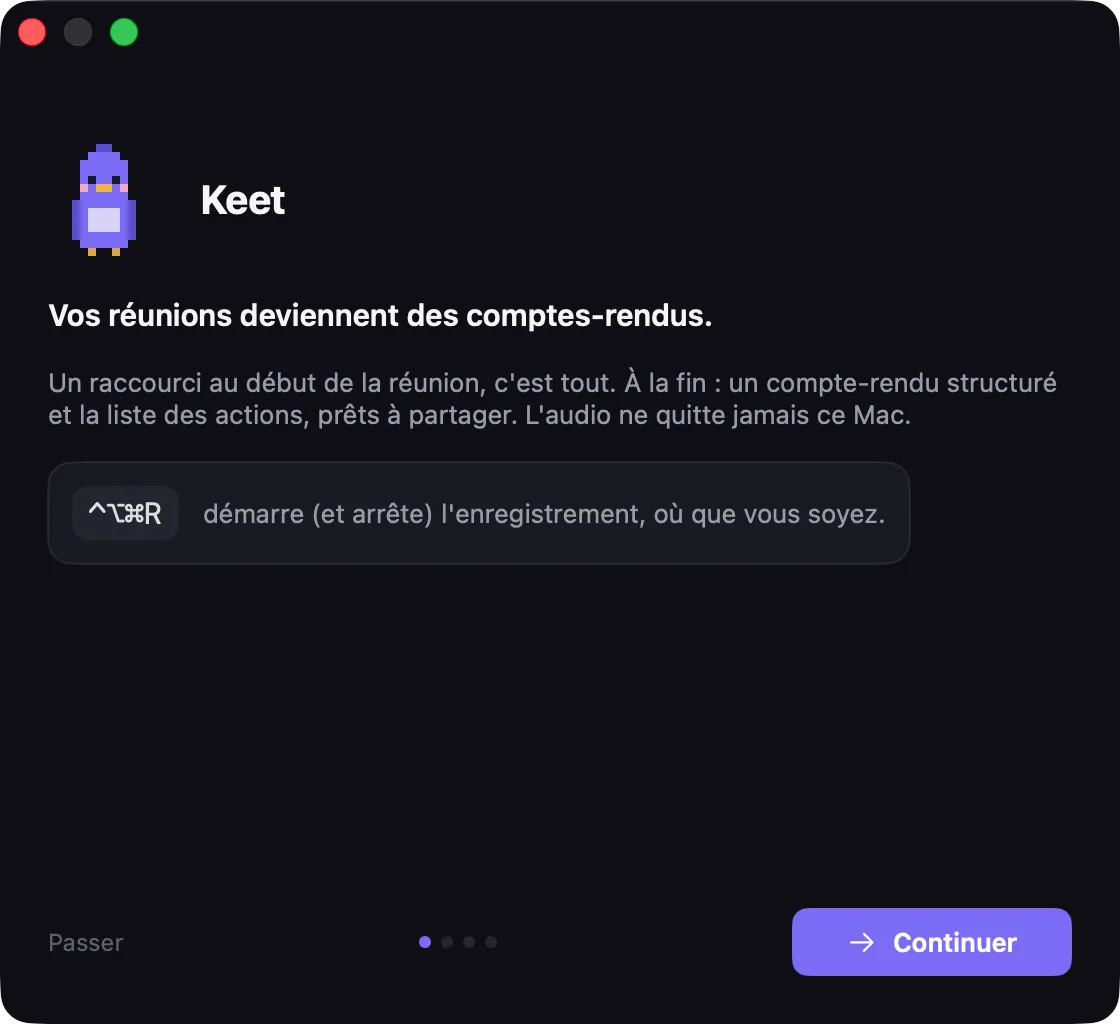
Bienvenue
Un écran de présentation, rien à faire. Retenez juste les touches affichées au milieu : c'est ce que vous appuierez pour lancer une réunion, tous les jours.
Les autorisations, et votre agenda
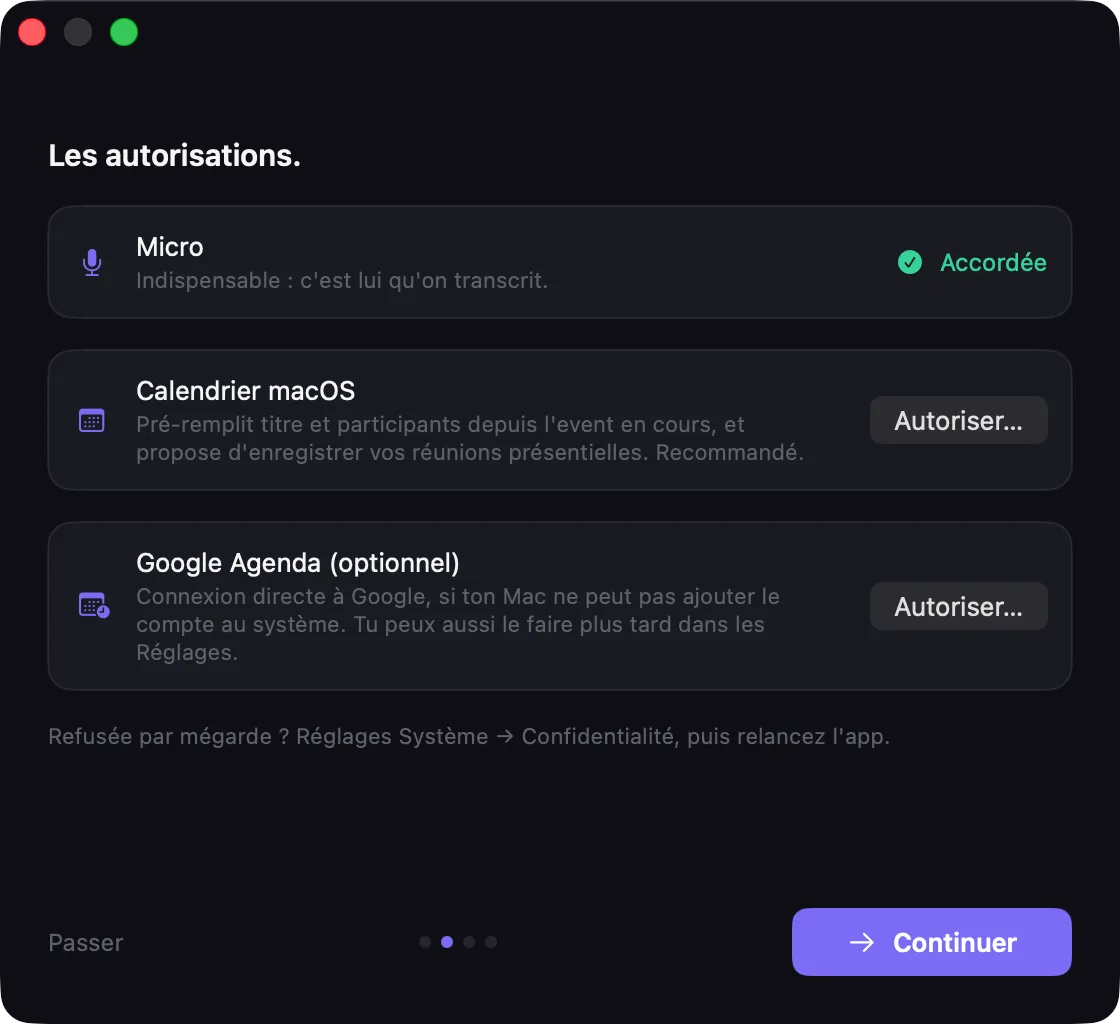
Votre Mac protège le micro et l'agenda : il faut lui dire que Keet a le droit de s'en servir. Un clic sur chaque bouton, et c'est réglé.
Micro : obligatoire, c'est ce que Keet écoute.
Calendrier : très recommandé. C'est ce qui lui permet de connaître le titre de vos
réunions et qui y participe, et de vous proposer d'enregistrer au bon moment.
Google Agenda : utile si votre agenda de travail n'apparaît pas dans l'application
Calendrier de votre Mac. Keet le lit en lecture seule, et ne voit que les événements à venir.
Il apprend votre voix
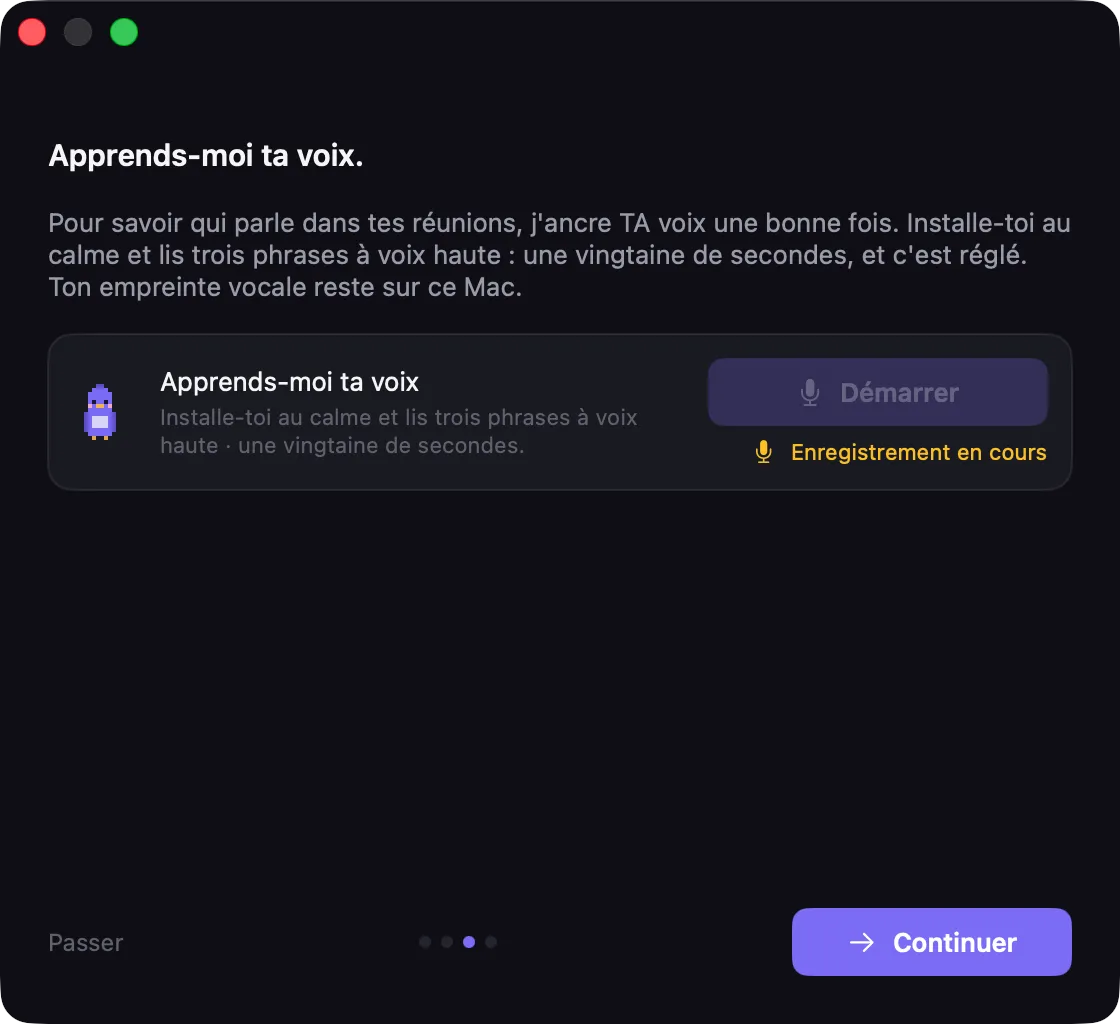
Vous lisez trois phrases à voix haute, ça prend une vingtaine de secondes. Keet retient le son de votre voix, et il saura ensuite vous reconnaître dans vos réunions.
C'est le petit geste qui améliore le plus les comptes-rendus. Installez-vous au calme. Ce qu'il retient est protégé et ne quitte jamais votre Mac.
L'accès à l'IA qui écrit le compte-rendu
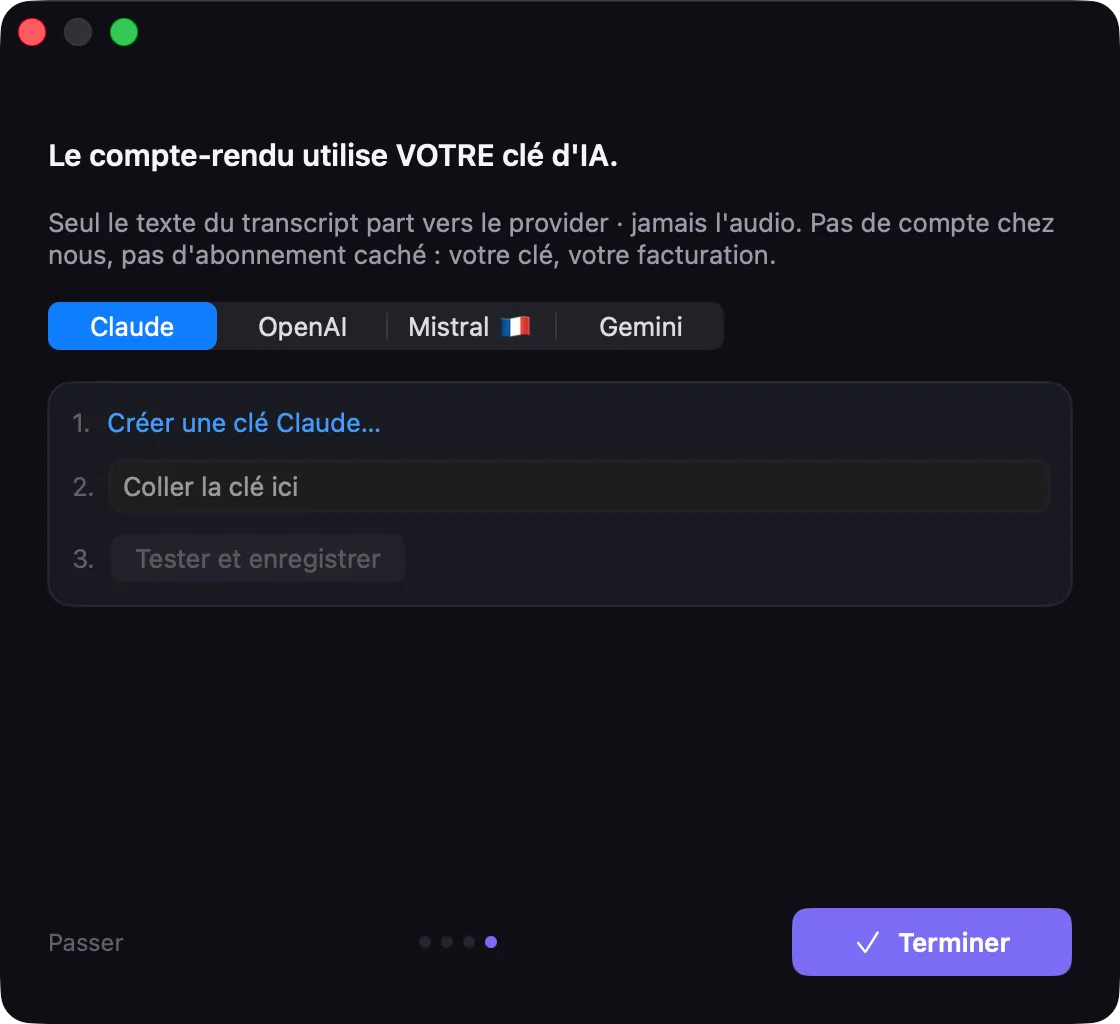
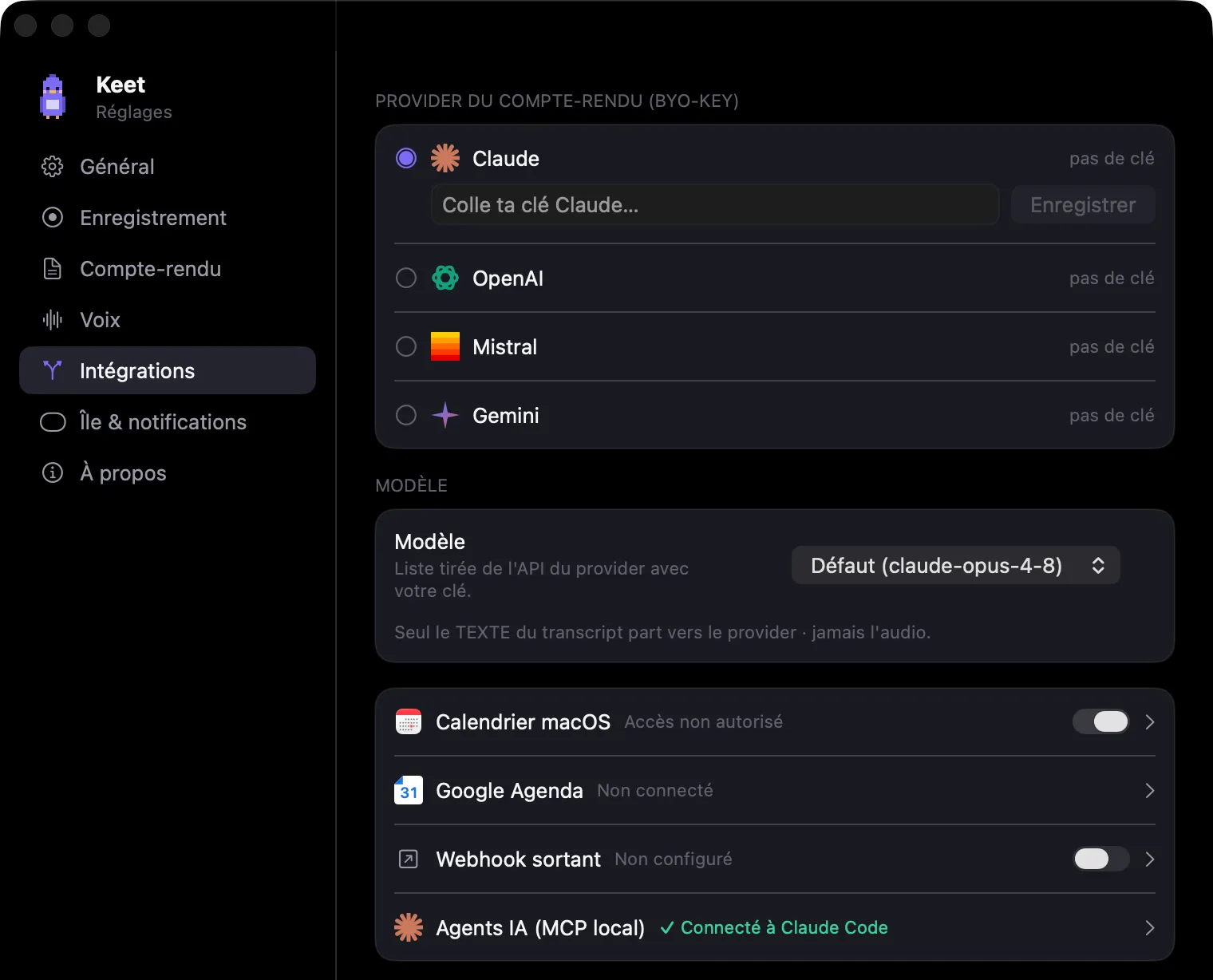
Keet transcrit tout seul, sur votre Mac. Mais pour rédiger un vrai compte-rendu, il passe par une intelligence artificielle, et il lui faut donc un accès. C'est ce qu'on appelle une clé : une longue suite de caractères qui vous identifie auprès du fournisseur.
L'écran fait les trois étapes dans l'ordre : le lien Créer une clé ouvre la page du fournisseur, vous collez la clé obtenue dans le champ, et le bouton Tester et enregistrer vérifie tout de suite qu'elle fonctionne.
Il n'y a pas de compte Keet ni d'abonnement. Vous payez directement le fournisseur ce que vous consommez, de l'ordre de quelques centimes pour une réunion d'une heure. Vous pouvez aussi choisir un autre fournisseur que celui proposé par défaut : les quatre onglets en haut de l'écran sont équivalents.
Vous avez cliqué sur « Passer » ? Ce n'est pas grave. On retrouve tout dans les réglages : les autorisations et l'agenda dans Intégrations, la voix dans Voix, la clé dans Compte-rendu.
3 · Une réunion, du début à la fin
Tout se passe dans une petite fenêtre noire, en haut de l'écran, autour de l'encoche. Il n'y a pas d'application à ouvrir ni de fenêtre à gérer.
Keet vous propose d'enregistrer
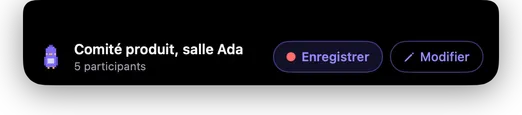
Quand une réunion de votre agenda commence, il vous le propose tout seul en haut de l'écran. Le titre et le nombre de participants sont déjà remplis. Vous cliquez sur Enregistrer et c'est parti.
Vous pouvez aussi démarrer à tout moment avec les touches ⌃ ⌥ ⌘ R, même pour une réunion qui n'est pas dans l'agenda.
Vous prévenez les autres, et vous dites combien vous êtes
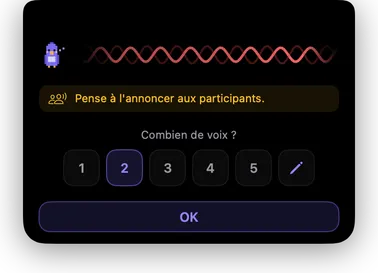
Si la réunion n'est pas dans votre agenda, Keet vous demande combien de personnes vont parler. Il vous rappelle aussi de prévenir tout le monde que vous enregistrez : une phrase suffit, et c'est obligatoire (on en reparle au chapitre 8).
Ça tourne, vous faites votre réunion
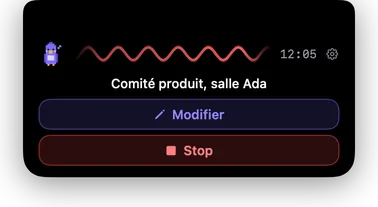
La vague rouge et le chronomètre vous montrent que ça enregistre. Votre Mac ne se met pas en veille pendant ce temps, vous pouvez l'oublier.
Le bouton Modifier permet de corriger le titre, les prénoms et le nombre de personnes pendant toute la réunion. Ça n'interrompt rien.
Vous arrêtez, il travaille pendant que vous faites autre chose
Les mêmes touches, ou le bouton Stop. Keet se met alors à écrire le compte-rendu, mais vous n'avez pas à l'attendre : vous pouvez fermer votre ordinateur, partir en réunion suivante et même en lancer une autre.
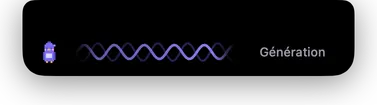
Le compte-rendu est prêt
Comptez entre trente secondes et deux minutes selon la longueur de la réunion. Keet vous prévient, et vous montre déjà les actions qu'il a repérées. Ouvrir le CR affiche le compte-rendu complet, mis en page.
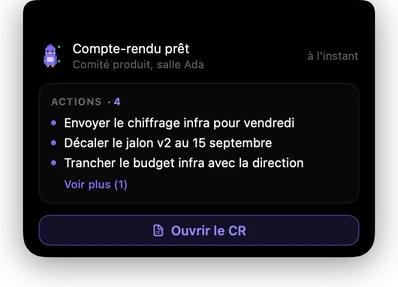
Le nombre de personnes est ce qu'il y a de plus important à vérifier. C'est ce qui aide Keet à ne pas mélanger les intervenants. Trois secondes au démarrage vous évitent dix minutes de relecture à la fin.
4 · Où sont rangés vos comptes-rendus
Dans un dossier bien à vous, en fichiers normaux que vous pouvez ouvrir, envoyer et copier comme n'importe quel document. Rien n'est enfermé dans l'application, et rien n'est stocké ailleurs que chez vous.
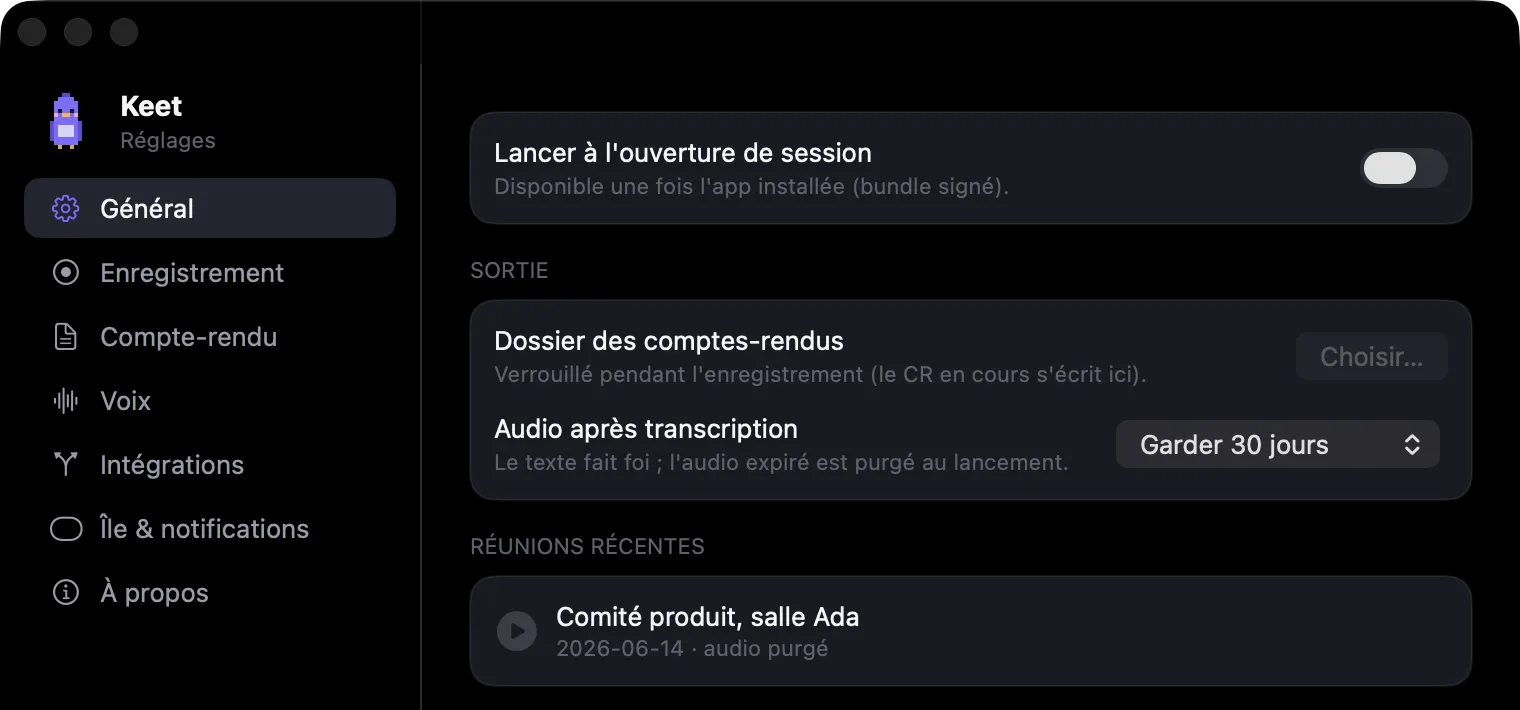
Par défaut, Keet crée un dossier Comptes-rendus dans vos Documents, et à l'intérieur
un dossier par réunion, du genre 2026-08-04-comite-produit. Vous pouvez choisir un autre
endroit dans les réglages, page Général : par exemple un dossier synchronisé avec vos
collègues.
| Ce que vous trouvez dedans | À quoi ça sert |
|---|---|
Compte-rendu.md | Le compte-rendu rédigé. C'est celui-là que vous partagez. |
compte-rendu.html | Le même, en plus joli, qui s'ouvre dans votre navigateur. C'est ce que Keet affiche quand vous cliquez sur « Ouvrir le CR ». |
Transcript.md | Tout ce qui a été dit, mot pour mot, avec qui l'a dit. Pratique pour retrouver une phrase exacte ou vérifier une décision. |
Il y a aussi un dossier technique appelé .keet, où Keet range le son et ses fichiers de
travail. Vous n'avez jamais besoin d'y toucher.
5 · Pour qu'il mette le bon nom en face de chaque phrase
C'est le point le plus délicat, et deux habitudes suffisent à obtenir un résultat propre.
Première habitude : lui apprendre votre voix
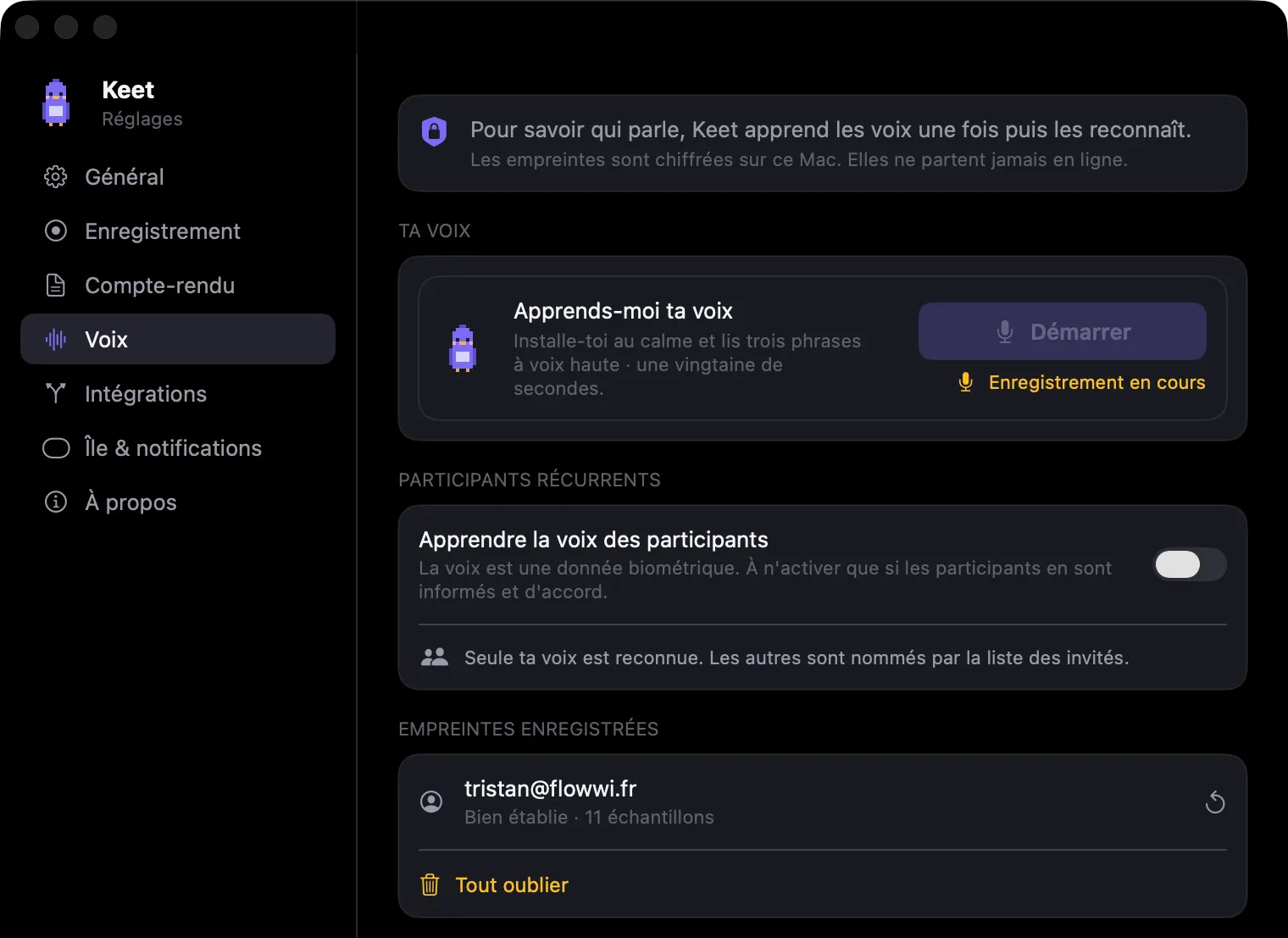
Dans les réglages, page Voix, bouton Apprends-moi ta voix. Une vingtaine de secondes de lecture à voix haute, une seule fois.
Sans ça, Keet doit deviner lequel des intervenants est vous, et il se trompe souvent. Avec, il vous reconnaît, et comme il a un point de repère sûr, il place aussi mieux les autres.
Deuxième habitude : compter les personnes que le micro va entendre
Ce que Keet veut savoir, c'est le nombre de voix qu'il va entendre, pas le nombre d'invités dans l'agenda. La différence compte beaucoup dès qu'une partie des gens sont à distance. Quelques exemples :
| Votre situation | Le bon nombre |
|---|---|
| Vous êtes 4 dans la salle | 4 |
| Vous êtes 3 dans la salle, 2 en visio, le son sort des haut-parleurs | 5, parce qu'on entend les personnes à distance |
| Vous êtes 3 dans la salle, 2 en visio, mais vous avez un casque | 3, parce que Keet n'entend pas les personnes à distance |
| Deux invités qui ne sont jamais venus | Ne les comptez pas. Annoncer une personne qu'on n'entend jamais gêne Keet. |
Annoncer plus de personnes qu'il n'y en a vraiment, c'est la première cause de prénoms mélangés dans le compte-rendu. Dans le doute, comptez simplement les gens que vous entendez parler.
Et si un prénom est quand même faux
Sur la carte du compte-rendu, chaque voix a un petit bouton ▶ qui fait écouter un extrait. Vous reconnaissez la personne en deux secondes, vous corrigez le prénom, et le bouton Valider refait le compte-rendu avec les bons noms.
6 · Les réglages qui valent le coup
Il y en a beaucoup, mais vous pouvez ignorer presque tout. Voici ceux qui changent vraiment quelque chose.
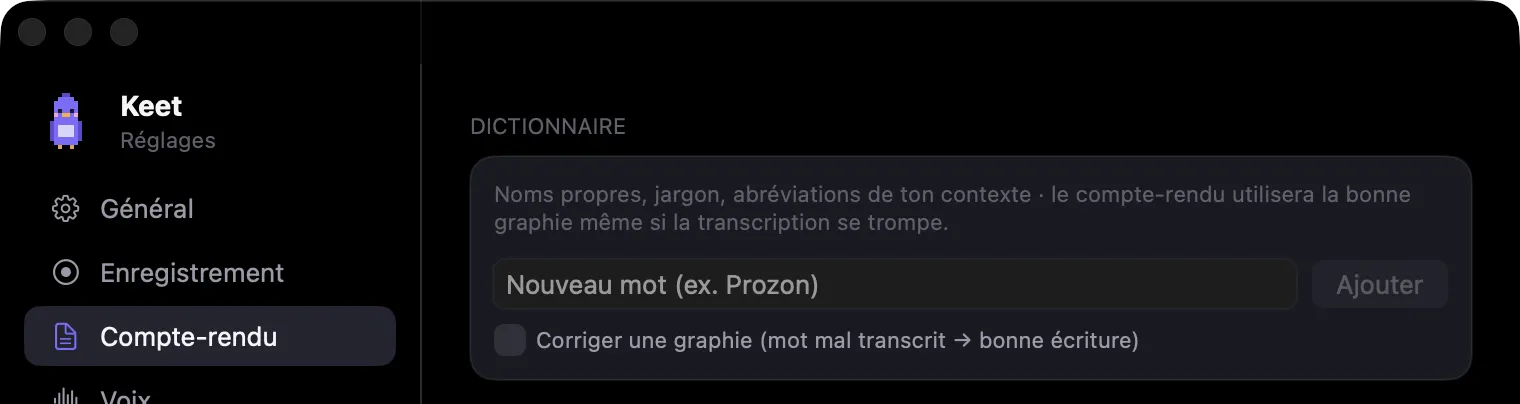
Le dictionnaire, le plus utile de tous
Dans les réglages, page Compte-rendu. Vous y notez les mots que Keet ne peut pas deviner : noms de clients, vocabulaire propre à votre métier, sigles internes, prénoms qui s'écrivent d'une façon inhabituelle. Un mot par ligne.
Cinq minutes une seule fois, et vos noms propres arrêtent d'être écorchés dans tous vos comptes-rendus.
| Les autres qui méritent un coup d'œil | Pourquoi |
|---|---|
| Voix → Apprends-moi ta voix | Ce dont on parlait au chapitre 5. Si vous ne faites qu'une chose, faites celle-là. |
| Général → Dossier des comptes-rendus | Pour que vos comptes-rendus arrivent directement dans un dossier partagé, plutôt que dans vos Documents. |
| Général → Audio après transcription | Combien de temps Keet garde le son de la réunion. Un mois par défaut, puis il est effacé tout seul. Une heure de réunion pèse à peu près 800 Mo, ce qui est lourd : si votre disque est petit, réduisez. Si vous aimez pouvoir réécouter longtemps après, augmentez. |
| Compte-rendu → Modèle | Le modèle d'IA qui rédige. Le choix par défaut convient à la grande majorité des réunions. En changer se voit surtout sur votre facture chez le fournisseur. |
| Enregistrement → Raccourci | Si les touches ⌃ ⌥ ⌘ R sont déjà prises par un autre logiciel, vous pouvez en choisir d'autres. |
7 · Si quelque chose ne va pas
| Ce que vous voyez | Quoi faire |
|---|---|
| La toute première réunion ne démarre pas, ou ça reste bloqué longtemps | La première fois, Keet doit télécharger un gros fichier (environ 480 Mo) qui lui sert à comprendre la parole. Ça n'arrive qu'une seule fois. Vérifiez que vous n'êtes pas en partage de connexion avec votre téléphone, et laissez tourner quelques minutes. Si vous êtes sur un réseau d'entreprise filtré, il se peut qu'il bloque ce téléchargement. |
| « Le compte-rendu a échoué » | Cliquez sur Réessayer. Le son de la réunion est conservé, vous ne perdez rien. Si ça échoue encore, vérifiez votre clé dans les réglages : le plus souvent elle a expiré, ou le compte chez le fournisseur n'a plus de crédit. |
| Les prénoms sont mélangés dans le compte-rendu | Voir le chapitre 5. Neuf fois sur dix, c'est l'une des deux mêmes causes : vous n'avez pas appris votre voix à Keet, ou le nombre de personnes annoncé ne correspondait pas à ce qu'il a réellement entendu. Corrigez les prénoms sur la carte et validez, il refait le compte-rendu. |
| Keet ne me propose rien alors que j'ai une réunion | Deux explications possibles. Soit votre agenda n'est pas connecté : allez dans les réglages, page Intégrations, et vérifiez la ligne Calendrier ou Google Agenda. Soit vous êtes seul sur ce créneau : Keet ne propose rien quand vous n'avez pas d'invité, pour ne pas vous déranger toute la journée. Dans ce cas, lancez avec les touches. |
| J'ai oublié d'arrêter l'enregistrement | Keet s'en rend compte tout seul : quand la salle se vide et qu'il n'entend plus rien, il vous demande si la réunion est finie. Répondez non, il arrête et fait le compte-rendu. |
| J'ai fermé l'application (ou mon Mac a redémarré) en pleine réunion | À la prochaine ouverture, Keet vous propose de reprendre l'enregistrement resté en plan. Il le garde deux jours, ensuite il l'efface. Ne tardez pas. |
| La petite fenêtre noire a disparu, ou elle me gêne en plein écran | En plein écran, elle se cache pour ne pas attraper vos clics par erreur. Poussez la souris tout en haut de l'écran, au milieu, et elle revient. |
| Une mise à jour est proposée | Réglages, page À propos, bouton Vérifier les mises à jour. Votre Mac peut vous demander votre mot de passe pour installer la nouvelle version : c'est normal. |
8 · Ce qui reste chez vous, et ce que dit la loi
Le son de vos réunions ne quitte jamais votre Mac. C'est votre ordinateur, tout seul, qui écoute et met par écrit ce qui a été dit. Ensuite, pour rédiger le compte-rendu, Keet envoie le texte au fournisseur d'IA que vous avez choisi, avec votre clé, et récupère le compte-rendu rédigé. Le son, lui, reste chez vous.
Keet n'a aucun serveur, ne vous demande aucun compte et ne collecte aucune donnée vous concernant. Le détail complet est sur la page confidentialité.
Prévenir les participants n'est pas facultatif. Enregistrer une conversation sans que les gens le sachent est puni par la loi en France. Une phrase au début de la réunion suffit à être en règle : « j'enregistre pour faire le compte-rendu, ça vous va ? ».
Keet peut vous le rappeler à chaque fois : réglages, page Enregistrement, partie Cadre légal. Laissez cette option activée.
Ce que Keet retient de votre voix est chiffré et reste sur votre Mac. Vous pouvez tout effacer quand vous voulez : réglages, page Voix, bouton Tout oublier. C'est une vraie suppression, rien n'est gardé de côté.
Une question, une idée, un compte-rendu raté ? Écrivez-nous à tristan@flowwi.fr. Keet est en bêta, et beaucoup de ce que vous voyez dans l'application vient des remarques de ses premiers utilisateurs.
Essayer Keet
Gratuit pendant la bêta. macOS 14 ou plus récent, Mac Apple Silicon.